HƯỚNG DẪN TỰ ĐỘNG CHUYỂN BÀI HỌC (CHROME CONSOLE)
Thực hiện đúng 4 bước theo hình chụp thực tế bên dưới
📋
Đoạn mã tự động chuyển Slide (Adobe Captivate):
setInterval(function () {
window.cpAPIInterface.next();
}, 100);
1
Bước 1: Mở công cụ Kiểm tra (Inspect)
Nhấp chuột phải vào bất kỳ chỗ nào trên màn hình bài học ➔ Chọn Kiểm tra (Inspect) (hoặc bấm phím F12).
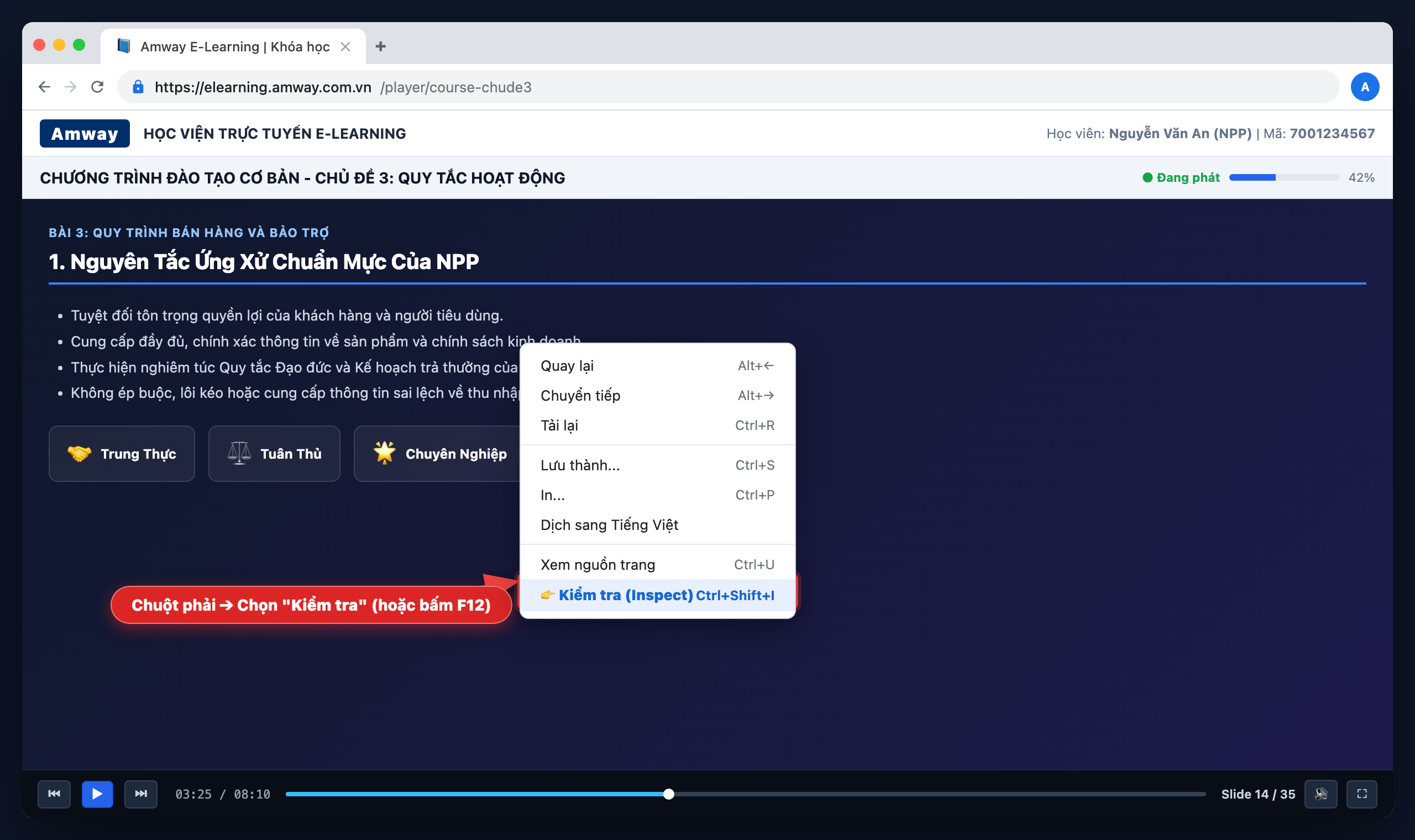
📸 Hình chụp thật: Chuột phải và chọn "Kiểm tra"
🔍 Bấm vào hình để phóng to
2
Bước 2: Bấm vào tab "Console"
Bấm vào tab Console ở thanh menu trên cùng của cửa sổ bên phải. (Khi dán mã lần đầu, Chrome sẽ hiện cảnh báo bảo mật màu đỏ).
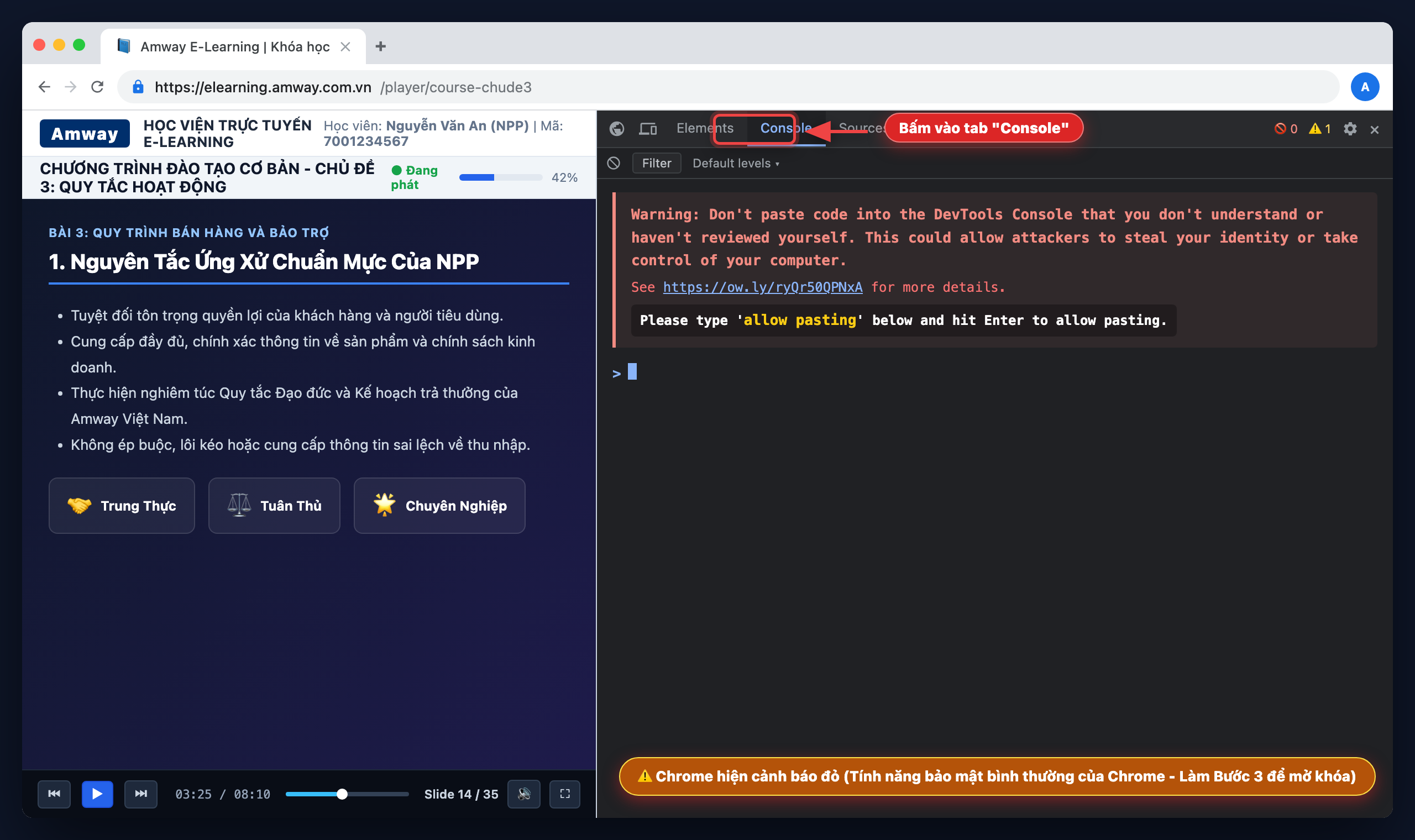
📸 Hình chụp thật: Bấm tab Console và cảnh báo bảo mật của Chrome
🔍 Bấm vào hình để phóng to
3
Bước 3: Gõ chữ "allow pasting" rồi bấm Enter
Tại dòng nhập lệnh ở dưới cùng, gõ chính xác chữ allow pasting ➔ Bấm phím ENTER ↵ để mở khóa quyền dán mã.
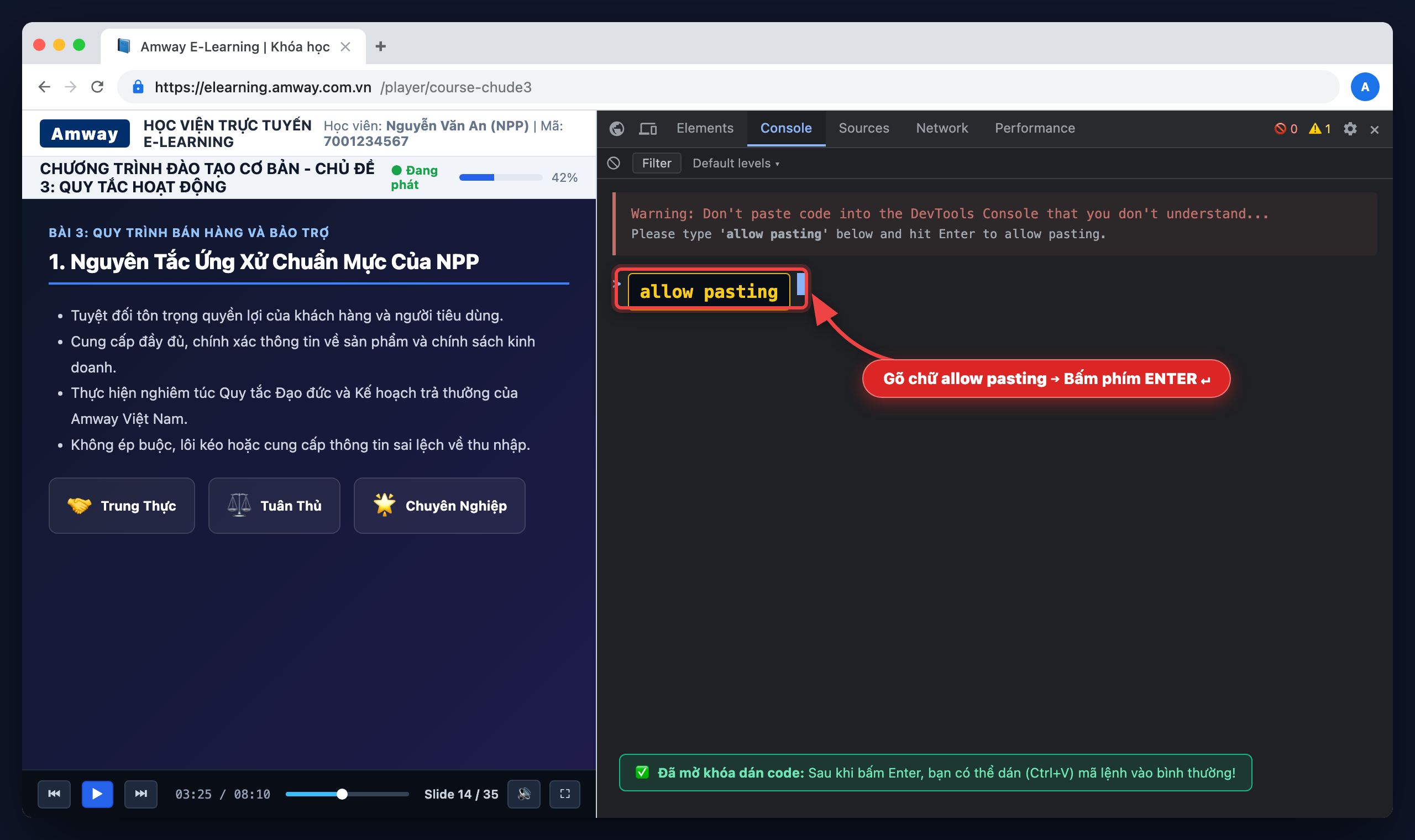
📸 Hình chụp thật: Gõ allow pasting và bấm phím Enter
🔍 Bấm vào hình để phóng to
4
Bước 4: Dán mã và bấm Enter để chạy
Dán đoạn mã đã copy vào (Ctrl + V trên Windows hoặc Cmd + V trên Mac) ➔ Bấm phím ENTER ↵. Bài học sẽ tự động Next liên tục mỗi 0.1 giây!
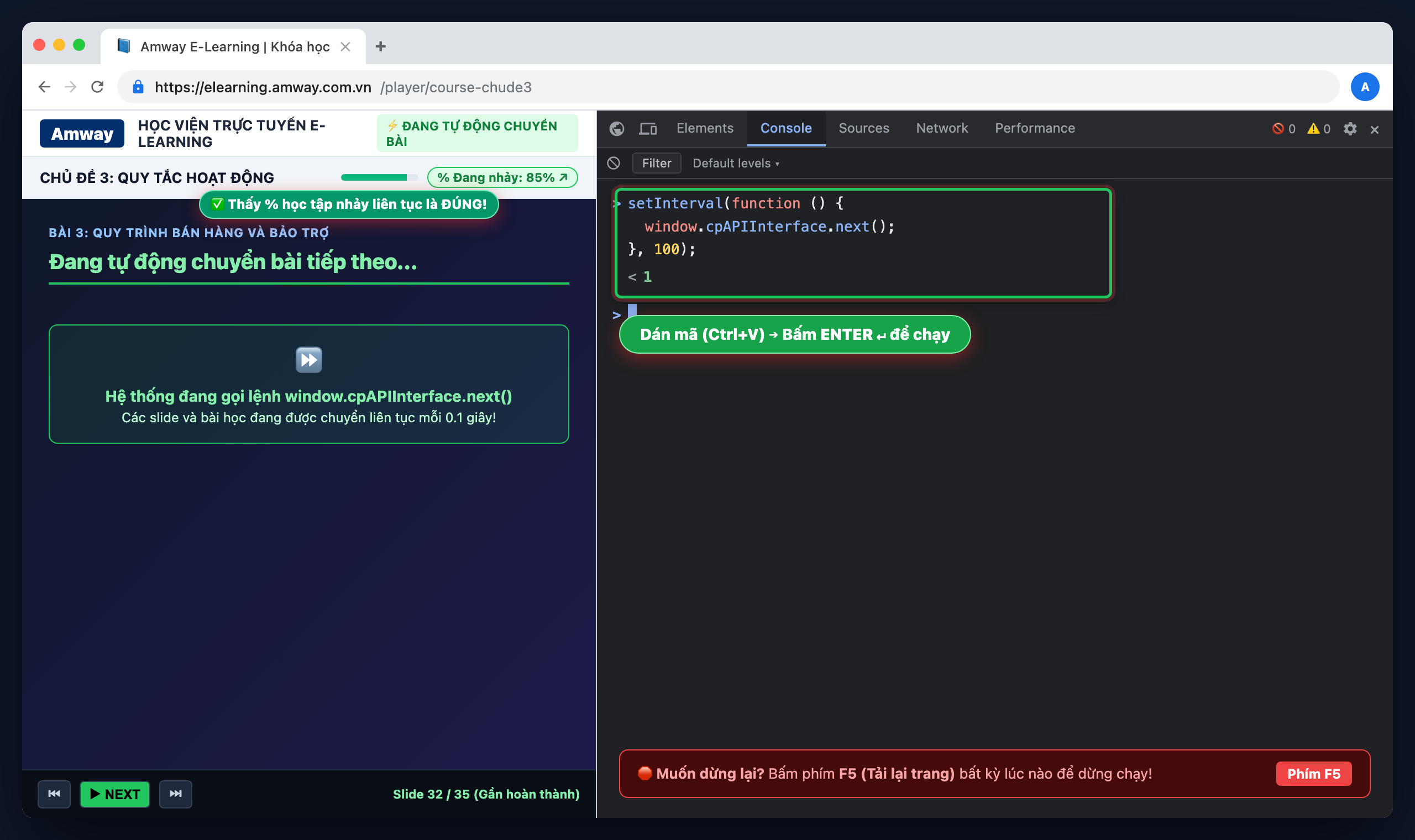
📸 Hình chụp thật: Dán mã vào, bấm Enter và thấy % học tập nhảy liên tục
🔍 Bấm vào hình để phóng to
💡
DẤU HIỆU KIỂM TRA ĐÃ CHẠY THÀNH CÔNG HAY CHƯA:
✅ ĐÚNG
Khi nào thấy % học tập nhảy liên tục (ví dụ: 10% ➔ 30% ➔ 50%...) là mã đang chạy chuẩn xác!
Khi nào thấy % học tập nhảy liên tục (ví dụ: 10% ➔ 30% ➔ 50%...) là mã đang chạy chuẩn xác!
❌ SAI (ĐỨNG IM)
Nếu thấy % đứng im không nhảy, nghĩa là đã làm sai bước nào đó ➔ Bạn chỉ cần bấm phím F5 để tải lại trang và dán lại mã từ đầu!
Nếu thấy % đứng im không nhảy, nghĩa là đã làm sai bước nào đó ➔ Bạn chỉ cần bấm phím F5 để tải lại trang và dán lại mã từ đầu!
🛑 CÁCH DỪNG LẠI: Khi học xong hoặc muốn dừng, bạn chỉ cần bấm phím F5 (Tải lại trang) trên bàn phím.
Bấm phím F5 để dừng